
Windows10ではスリープに2つのモードが用意されています。スリープ状態が思ったとおりでない場合は以下のように確認したり、モードを変更したりできます。
ハイブリッドスリープ ON OFFの確認
ウィンドウズのスタートボタンを右グリックして「Windows PowerShell(管理者)」を起動します。
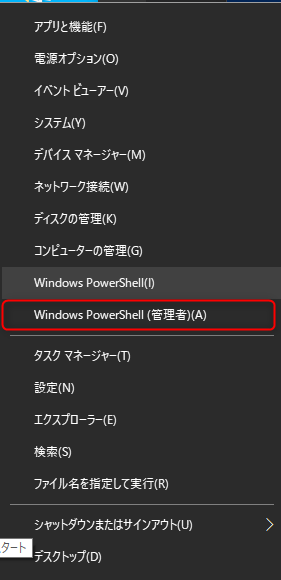
コマンドプロンプトに以下のコマンドを入力してENTERを押します。
> powercfg /
下記のように現在のハイブリッドスリープモードの設定が表示されます。
有効状態の表示
スタンバイ・休止状態・ハイブリッドスリープ・高速スタートアップが利用可能と表示されます。
> powercfg /a

以下のスリープ状態がこのシステムで利用可能です:
    スタンバイ (S3)
    休止状態
    ハイブリッド スリープ
    高速スタートアップ

以下のスリープ状態はこのシステムでは利用できません:
    スタンバイ (S1)
        システム ファームウェアはこのスタンバイ状態をサポートしていません。

    スタンバイ (S2)
        システム ファームウェアはこのスタンバイ状態をサポートしていません。

    スタンバイ (S0 低電力アイドル)
        システム ファームウェアはこのスタンバイ状態をサポートしていません。
無効状態の表示
こちらはシンプルにスタンバイだけが利用可能となっています。
> powercfg /a

以下のスリープ状態がこのシステムで利用可能です:
    スタンバイ (S3)

以下のスリープ状態はこのシステムでは利用できません:
    スタンバイ (S1)
        システム ファームウェアはこのスタンバイ状態をサポートしていません。

    スタンバイ (S2)
        システム ファームウェアはこのスタンバイ状態をサポートしていません。

    休止状態
        休止状態は有効にされていません。

    スタンバイ (S0 低電力アイドル)
        システム ファームウェアはこのスタンバイ状態をサポートしていません。

    ハイブリッド スリープ
        休止状態は使用できません。

    高速スタートアップ
ハイブリッドスリープの切替
ハイブリッドスリープの切替は以下のコマンドで行います。
「ハイブリッドモードをオフにする」
> powercfg /h off

「ハイブリッドモードをオンにする」
> powercfg /h on
